【CCA Foundations対策 / Claude Code実践編 #2】コードの変更とコンテキスト管理——Planning・Thinking Modeと会話制御
Anthropic Academyの「Claude Code in Action」コースをもとに解説しています。
Claude Codeを使い始めると、「どこまで任せていいか」「会話が長くなったどうするか」という問いが出てくる。今回はコードを変更するときの実践的な操作と、会話コンテキストの制御方法を整理する。
この記事でわかること:
- スクリーンショットで視覚的に変更を指示する方法
- Planning ModeとThinking Modeの違いと使い分け
- Escapeキーで会話を中断・巻き戻す操作
/compactと/clearの判断基準
スクリーンショットで変更を指示する
UIの特定部分を変更したいとき、テキストで説明するよりスクリーンショットを貼ったほうが正確に伝わる。
Claude Codeにスクリーンショットを貼るには Ctrl+V(macOSでも Cmd+V ではなく Ctrl+V)を使う。貼り付けた画像を参照しながら「このボタンの色を変えて」「このレイアウトのここを調整して」と指示できる。
Planning ModeとThinking Modeの使い分け
2つのモードは似て非なるもの。どちらを使うかはタスクの性質で決まる。
Planning Mode
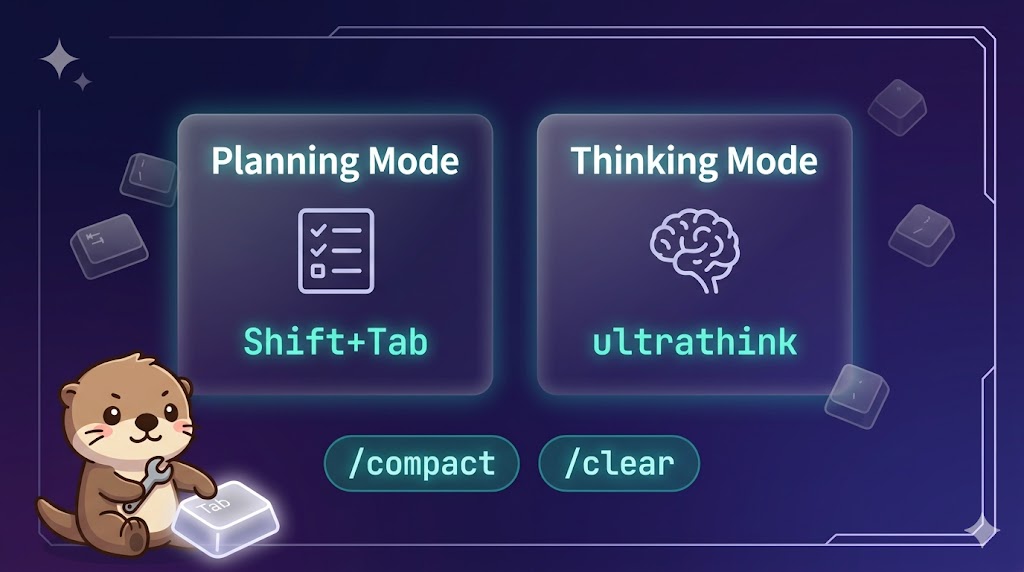
Shift+Tab を2回押すと有効になる(自動承認モード中は1回)。
ClaudeがコードベースをBreadth-firstに調査し、詳細な実装計画を提示して承認を待つ。承認後に実行に移る。
計画段階で「このファイルも必要では」「この影響を考慮してほしい」と修正できるため、多ファイル変更での見落としを防げる。
Planning Modeに向いているタスク:
- 複数ファイルにまたがる変更
- アーキテクチャの判断が必要な実装
- 何を変えるか自体を一緒に考えたいとき
Thinking Mode
プロンプトに think / think more / think a lot / ultrathink と書くことで、Claudeが回答前により多くのトークンを推論に使う。
| キーワード | 推論量 | 向いているタスク |
|---|---|---|
| think | 基本 | 少し複雑な問題 |
| think more | 中程度 | アルゴリズムの設計 |
| think a lot | 多め | 複雑なデバッグ |
| ultrathink | 最大 | 最も難しい論理問題 |
Thinking Modeに向いているタスク:
- 複雑なロジックや計算
- 難しいバグの原因特定
- アルゴリズム設計
2つを組み合わせる
「コードベース全体を調査した上で、複雑なアルゴリズム設計をしてほしい」——そういう場合は両方を使える。Planning Modeで計画を立て、実装時に ultrathink を指定する。ただし両方ともトークンを多く消費するため、コストを意識した使い方が必要。
Escapeで会話をコントロールする
中断する
Claudeが意図と違う方向に進み始めたら Escape キーで即座に止められる。「まずこちらのファイルだけやって」と指示し直せる。
会話を巻き戻す
Escape を2回押すと、送信したメッセージの履歴が表示される。過去の任意の時点に戻って会話を続けられる。
いつ使うか:
- 長い会話でエラーのデバッグが続き、その記録が次のタスクに不要なとき
- 無関係な作業に切り替えるとき
巻き戻しは「不要なコンテキストを捨てつつ、Claudeがプロジェクトを理解した状態は維持する」のに有効。
Escapeとメモリを組み合わせる
同じミスが繰り返されるとき:
Escapeで止める#でCLAUDE.mdに修正内容を追記する- 会話を続ける
次回以降の会話でも同じ指摘をしなくて済む。
/compactと/clearの使い分け
会話が長くなったときのコンテキスト管理コマンド。使い分けの判断基準は「続くタスクが今の会話と関連しているか」。
| コマンド | 動作 | 使う場面 |
|---|---|---|
/compact |
会話履歴を要約してキーポイントを保持 | Claudeがプロジェクトを理解した知識を維持しつつ次のタスクに移るとき |
/clear |
会話履歴を完全にリセット | まったく別のタスクに切り替えるとき・現在のコンテキストが邪魔になるとき |
/compact はClaudeが獲得した「プロジェクト理解」を残したまま会話をスリム化できる。デバッグの往復記録など不要な部分は要約され、重要な知識は保持される。
/clear は完全にゼロからスタート。別プロジェクト・まったく無関係な作業に切り替えるときに使う。
📋 試験ガイドより
公式試験ガイドのIn-Scope Topicsに「CLAUDE.md configuration: Hierarchy (user/project/directory), @import patterns, .claude/rules/ with glob patterns」および「Context window optimization: Trimming verbose tool outputs, structured fact extraction, position-aware input ordering」が明記されている。/compactは「有用なコンテキストを維持しながら会話を圧縮する」操作として、長いセッションのコンテキスト管理に位置づけられている。
よくある誤解まとめ
| 誤解 | 実際 |
|---|---|
| Planning ModeとThinking Modeは同じ | Planning Modeはコードベース調査と計画、Thinking Modeは推論量の増加。用途が異なる |
| macOSでスクリーンショットはCmd+Vで貼れる | Claude CodeへのスクリーンショットはCtrl+Vを使う |
| /compactは全履歴を削除する | 要約して保持する。完全削除は/clear |
| Escape後は会話を最初からやり直し | 二回押しで巻き戻しポイントを選択できる |
| Thinking Modeは常に高い精度を保証する | 推論に使うトークンが増えるだけで、誤りがなくなるわけではない |
設計の判断基準
| 場面 | やりがちな選択 | 正しい選択 | 判断の根拠 |
|---|---|---|---|
| 単一ファイルのバグ修正 | Planning Modeを有効にする | そのまま指示する | 影響範囲が明確な小さなタスクにPlanning Modeは不要。トークン消費が増えるだけ |
| 10ファイルにまたがるリファクタリング | そのまま実行させる | Planning Modeで計画を確認してから実行 | 多ファイル変更は見落としが発生しやすい。事前計画で軌道修正できる |
| 長い会話から別タスクに移る | /clearで全履歴を消す | /compactで要約してから移行する | Claudeのプロジェクト理解を捨てると次のタスクでも再学習コストがかかる |
まとめ
- スクリーンショットは
Ctrl+Vで貼れる。UIの変更指示はテキストより視覚情報が正確に伝わる - Planning Modeはコードベース調査と実装計画の確認に使う。Thinking Modeは推論量を増やして複雑な問題に対処する
- 2つは組み合わせて使えるが、どちらもトークンを消費するため使い所を見極める
Escapeで中断、ダブルEscapeで巻き戻し/compactは知識を維持しながら圧縮、/clearは完全リセット。関連タスクの継続には/compact
次回(#3)はカスタムコマンド・.claude/rules/・スキル・MCP・GitHub連携を解説する。